
Criar Unidade de negócio de forma massiva é uma pratica simples que otimiza os trabalhos da área responsável pela criação / manutenção.
Em resumo, você deve acessar a aplicação de unidade de negócio, revisão de varias unidade de negócios, exportar a grid, preencher as novas unidades de negócio, retornar a aplicação no JD Edwards e colar ou importar as novas unidades de negócio.
Abaixo o passo a passo de como realizar este simples e útil processo.
Acessar a aplicação de Unidades de Negócio
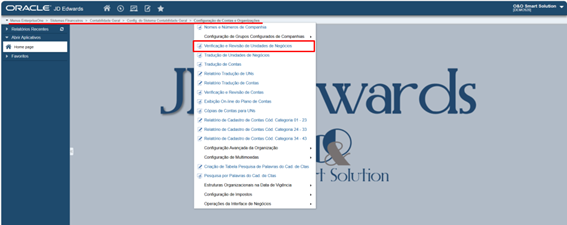
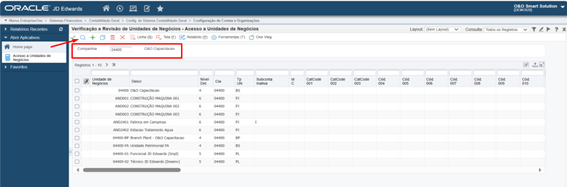
Informe a Companhia e selecione a função procurar no botão da barra de ferramenta
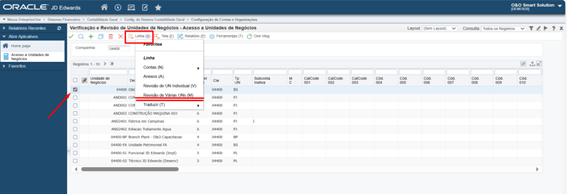
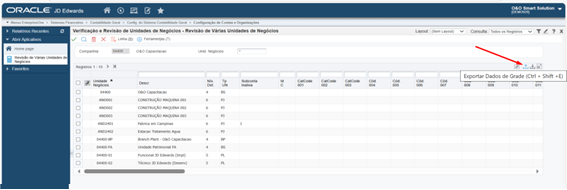
Selecione o primeiro registro n grid de registros, acesse o menu Linha (barra de ferramenta) e acesse o hiperlink Revisão de Várias Unidades de Negócio
A Aplicação irá carregar uma grid com todas as informações da Unidade de Negócio que constam na tabela F0006.
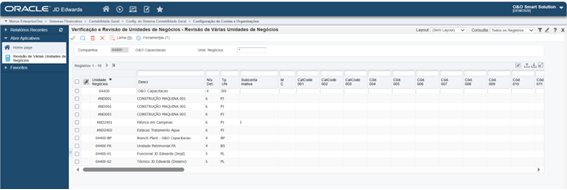
Exporte a grid para uma planilha
Abra a planilha e delete os dados exportados
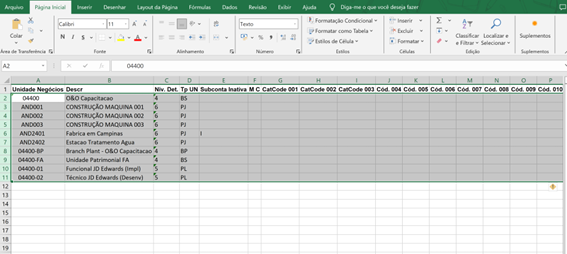
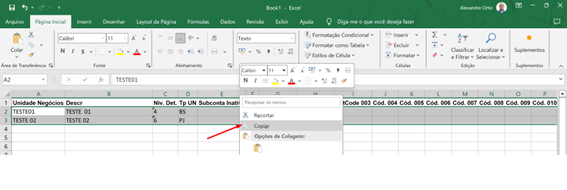
Preencha com as novas unidades de negócios a serem criadas, com nomenclaturas, descrições , níveis , códigos de categorias e demais informações que a empresa utiliza. Lembre-se, os valores de códigos de categoria devem estarem cadastrados JD Edwards nas respectivas UDCs.
Marque somente os dados, e copie as informações (Não copie o cabeçalho)
Retorne a aplicação do JD Edwards e navegue até a ultima linha em branco.
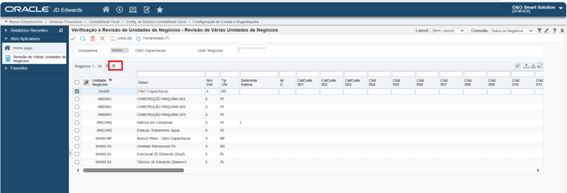
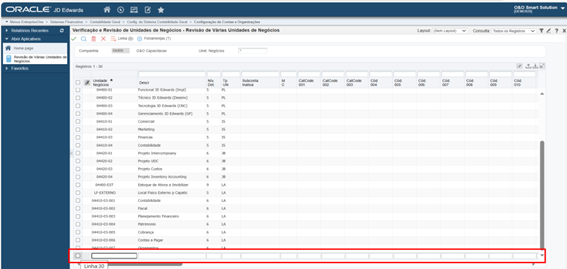
CUIDADO: Não Sobreponha as Novas Informações sob a Unidade já cadastradas.
Cole as informações copiadas e acesse a barra de ferramentas e clique em ok (selecionar)

As Unidades foram cadastradas.
Observações Complementares:
1) Você pode formatar a grade para preencher somente as informações utilizadas pela empresa.
2) Caso a empresa possua muitas Unidades de Negócio, você aplicar um filtro que não retorne nenhuma unidade e possibilite, você exportar somente a grid vazia
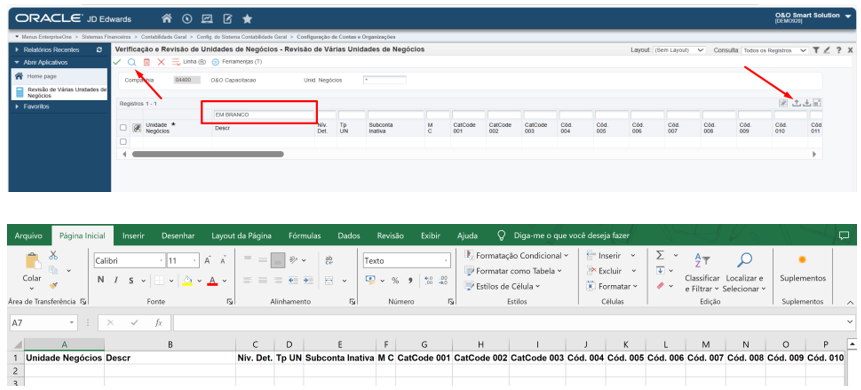
3) Quando for colar as novas Unidades não será necessário paginar, ou seja, pode colar na grid em branco ("filtrada" anteriormente).
4) Ao finalizar a operação de colagem, clicar em ok na barra de Ferramentas.
*Lembre-se de disponibilizar as contas contábeis para as unidades de negócio cadastradas (se foram unidade de negócio contábil)
<Fim Conteúdo>